In diesem Beitrag erfahren Sie alles über Office 2024
Long story short: mit Office 2024 hat Microsoft die neueste Version seiner beliebten Office-Suite auf den Markt gebracht – leistungsstark, modern und ohne verpflichtendes Abo.
Microsoft Office 2024 ist die neueste und aktuellste Version der klassischen Microsoft Office-Suite bzw. Softwarepaketes. Es kann einmalig per Kauf erworben werden und beinhaltet keine Abonnementdienste wie Microsoft 365.
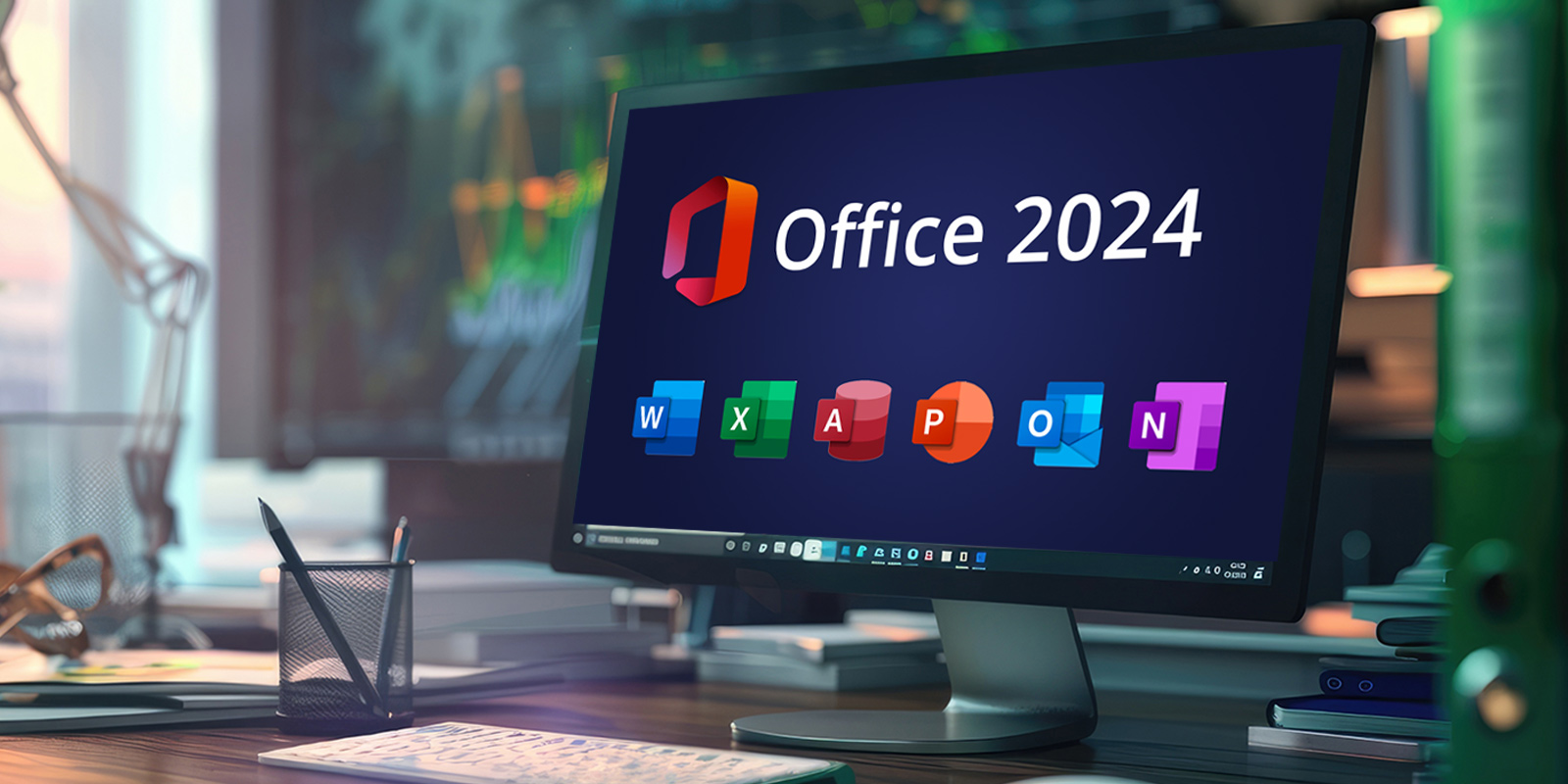
Office 2024 enthält die gängigen und bekannten Anwendungen (Programme) Word, Excel, PowerPoint und OneNote (für Home-Versionen) bzw. zusätzlich Outlook (für Home & Business und Professional Versionen).
Das Microsoft Office 2024 Paket zum einmaligen Kauf ist sowohl für Windows und als auch MacOS erhältlich.
Nutzer stehen vor der Wahl, entweder einen Dauer-Key oder das Abo-Modell von Microsoft zu erwerben
Doch welche Version ist nun die intelligentere Wahl?
Lohnt sich ein Kauf wirklich?
Und welche Optionen bietet die Abo-Alternative Microsoft 365?
Lesen Sie nachfolgend was die jeweiligen Optionen beinhalten und entscheiden anhand der Pro & Contra Argumente, ob auch Sie unsere Meinung teilen, welche Variante die bessere Wahl ist.
Was bietet Office 2024 im Vergleich zu älteren Versionen von Microsoft Office?
Office 2024 ist nicht einfach ein weiteres Update. Vielmehr ist es ein grosser Schritt in Richtung moderner und effizienter Büroarbeit. Denn im Vergleich zu älteren Versionen wie Office 2019 oder Office 2021 bringt Office 2024 zahlreiche technologische Verbesserungen und neue Funktionen, die die Produktivität spürbar steigern und die zudem längst überfällig waren.
Die wichtigsten Neuerungen von im Überblick:
- Modernisierte Benutzeroberfläche für mehr Produktivität:
Die Oberfläche wurde komplett überarbeitet und ist jetzt noch intuitiver und benutzerfreundlicher gestaltet. Ein klareres Design sorgt dafür, dass Sie schneller finden, was Sie suchen und brauchen und sich vollständig auf Ihre Arbeit konzentrieren können. - KI-gestützte Tools für Word und Excel:
Microsoft integriert erstmals fortschrittliche künstliche Intelligenz (KI) in Word und Excel. Konkret bedeutet dies:
intelligente Textvorschläge, automatisierte Analysen und smarte Funktionen, die komplexe Aufgaben in Sekunden erledigen und somit Zeit sparen. Schneller arbeiten und gleichzeitig bessere Ergebnisse erzielen. - Verbesserte Cloud-Integration für die Speicherung von Dokumenten:
Mittels Office 2024 ist die Verbindung zu OneDrive und anderen Cloud-Diensten noch nahtloser. So können Sie Ihre Dokumente sicher speichern und von überall aus abrufen – ohne auf lokale Funktionen verzichten zu müssen. - Optimierung für Windows 11 und macOS:
Office 2024 wurde speziell für aktuelle Betriebssysteme optimiert. Die Programme laufen schneller, stabiler und nutzen moderne Sicherheitsstandards, um alle Daten zu schützen.
In ihrer Summe machen die genannten Features Office 2024 zur idealen Wahl für Alle, die nicht nur Wert auf Stabilität legen, sondern auch von den neuesten Technologien profitieren möchten. Egal ob Sie grosse Datenmengen in Excel analysieren oder professionelle Präsentationen in PowerPoint erstellen – Office 2024 liefert zuverlässig die Werkzeuge, die Sie effizienter arbeiten lassen als je zuvor.
Jetzt alle Versionen von Microsoft Office 2024 entdecken und die Vorteile selbst erleben
Die aktuelle Version Microsoft Office 2024: alle Hauptmerkmale und Vorteile in Kürze
Klassische Office-Anwendungen:
Enthält die bekannten Anwendungen Word, Excel, PowerPoint, und OneNote (je nach Edition).
Einmaliger Kauf:
Im Gegensatz zu Microsoft 365 wird Office 2024 zum einmaligen Kauf angeboten und es fallen keine regelmässigen Abonnementgebühren an. Als Anwender hat man einmalige Kosten in fixer und bekannter Höhe.
Keine Cloud-Dienste (standardmässig):
Im Vergleich zu Microsoft 365, das Cloud-basierte Dienste und Funktionen bietet, ist Office 2024 primär eine lokale Installation auf dem Computer.
Verschiedene Editionen:
Microsoft Office 2024 wird in verschiedenen Editionen angeboten. Es gibt z.B. Home & Student, Home & Business und Professional Versionen, die jeweils unterschiedliche Anwendungen und Funktionen umfassen und besser auf die unterschiedlichen Nutzergruppen und deren Bedürfnisse zugeschnitten sind.
Verbesserungen und neue Funktionen:
Office 2024 bietet einige Neuerungen und Verbesserungen gegenüber früheren Versionen, wie z.B. verbesserte Barrierefreiheit, neue Funktionen in Excel und eine moderne Benutzer-Oberfläche.
Argumente, warum Office 2024 die clevere Wahl sowohl für private Nutzer als auch Unternehmen ist
Office 2024 ist die neueste Kaufversion der weltweit führenden Office-Suite von Microsoft und richtet sich an alle, die eine stabile, leistungsfähige und langfristige Lösung für ihre Büroarbeit benötigen. Mit beliebten Anwendungen wie Word, Excel, PowerPoint, Outlook, OneNote und je nach Edition weiteren Programmen bietet Office 2024 alles, was Unternehmen, Studierende und Privatanwender für ihre täglichen Aufgaben brauchen.
Im Gegensatz zum Abo-Modell Microsoft 365 ist Office 2024 ein klassischer Dauer-Key, der einmalig gekauft wird und zeitlich unbegrenzt nutzbar ist. Das bedeutet für Nutzer:
- Keine monatlichen Gebühren, die sich im Laufe der Jahre summieren
- Volle Kostenkontrolle ohne versteckte Kosten oder automatische Verlängerungen
- Keine permanente Internetverbindung nötig, da die Programme lokal installiert werden
- Maximale Unabhängigkeit, weil Sie Ihre Software jederzeit offline nutzen können
Gerade in Zeiten steigender Abo-Kosten und zunehmender Cloud-Abhängigkeit ist Office 2024 eine attraktive Lösung für Jeden, der Datensicherheit, langfristige Kostenplanung und Stabilität möchte und schätzt. Unternehmen profitieren zudem von einer klaren Struktur, die sich einfach verwalten lässt, während Privatnutzer einen einmaligen Kaufpreis zahlen und dauerhaft Zugriff auf alle wichtigen Funktionen haben.
Die Unterschiede von Office 2024 und der Abo-Version Microsoft 365?
Viele Anwender stehen vor der Entscheidung: Lohnt sich der Kauf von Office 2024 oder ist ein Microsoft 365-Abonnement die bessere Wahl? Diese Frage ist berechtigt, denn die Unterschiede zwischen den beiden Angeboten sind enorm – und wirken sich direkt auf Kosten, Flexibilität und Datenschutz aus.
Microsoft 365 basiert auf einem Abo-Modell
Das bedeutet: Sie zahlen monatlich oder jährlich und haben Zugriff auf die aktuellsten Versionen und Updates aller Programme. Auf den ersten Blick klingt das attraktiv, aber die laufenden Kosten summieren sich mit der Zeit erheblich. Ausserdem setzt Microsoft 365 auf eine starke Cloud-Integration, was ständige Internet-Verbindungen und die Speicherung sensibler Daten in der Cloud voraussetzt.
Office 2024 verfolgt einen anderen Ansatz
Es handelt sich um eine klassische Dauer-Key, die einmalig bezahlt wird und unbegrenzt nutzbar ist. Sie haben Ihre Software dauerhaft, ohne versteckte Folgekosten, und können alle Programme lokal nutzen – unabhängig von einer Internetverbindung. Diese Version bietet volle Datenkontrolle, funktioniert auch ohne Internet und eignet sich für Nutzer, die keine laufenden Kosten oder Cloud-Dienste wünschen.
Gründe, weshalb wir Office 365 nicht unbedingt empfehlen
Viele Kunden gehen davon aus, dass Microsoft 365 dank regelmässiger Updates die bessere Wahl sei. Doch dieser Eindruck täuscht in vielen Fällen. Gerade für Privatanwender, kleine Unternehmen oder Bildungseinrichtungen kann das Abo-Modell von Microsoft 365 langfristig zu einer erheblichen Kostenfalle werden – ohne echten Mehrwert für den Grossteil der Nutzer.
Office 2024 dahingegen ist DIE klar kalkulierbare und flexible Lösung. Durch den einmaligen Kaufpreis haben Sie vollständige Kontrolle über Ihre Softwarekosten, ohne monatliche oder jährliche Belastungen. Sie tätigen eine einmalige Investition die sich über viele Nutzungsjahre sicher amortisiert. Die Office 2024 Anwendung kommt zudem all’ jenen Nutzern entgegen, die weder komplexen Cloud-Funktionen noch Kollaborations-Features benötigen.
Die größten Nachteile von Microsoft 365 im Vergleich zu Office 2024:
- Hohe langfristige Kosten: Was zunächst günstig wirkt, summiert sich im Laufe der Jahre zu einer erheblichen finanziellen Belastung.
- Permanente Abhängigkeit einer Internetverbindung: Viele Funktionen sind nur bei bestehender Online-Verbindung verfügbar, was für mobile oder sensible Arbeitsumgebungen problematisch ist.
- Bedenken hinsichtlich Datenschutz: Microsoft 365 setzt stark auf Cloud-Speicherung, wodurch sensible Daten außerhalb Ihrer direkten Kontrolle liegen.
- Überflüssige Funktionen: Viele Nutzer zahlen für Features, die sie niemals verwenden.
Hier klicken, um Office 2024 Standard zu entdecken und jetzt die richtige Entscheidung zu treffen
Gegenüberstellung Office 2024 vs. Microsoft 365
| Merkmal | Office 2024 | Microsoft 365 |
|---|---|---|
| Lizenzmodell | Einmalzahlung, keine dauerhafte Kostenbelastung. Unbegrenzte Nutzung | Abonnementdienst, monatlich oder jährlich, automatische Verlängerung. Hohe langfristige Kosten |
| Nutzung | Unbegrenzt, lokal | Nur mit Abo |
| Internet erforderlich | Nein (nur zur Aktivierung), keine dauerhafte Internetverbindung erforderlich | Ja, für viele Funktionen, mobiles Arbeiten ohne Internetzugang kaum möglich |
| Cloud-Dienste | Keine oder optional (lokale Installation bzw. Speicherung ohne Sicherheitsrisiko) | Vollständig integriert (OneDrive, SharePoint etc.) |
| Updates & Support | Feste Version, 5 Jahre Mainstream-Support | Kontinuierliche Feature- und Sicherheitsupdates |
| Datenschutz | Volle Kontrolle über lokale Daten | Daten liegen teilweise in der Cloud, kann ein Sicherheitsrisiko darstellen |
| Zielgruppe | Einzelanwender, User die Wert auf Datenschutz legen, Unternehmen | Unternehmen, Teams, Vielnutzer |
Unser Fazit: Wer auf eine stabile, sichere und kostengünstige Lösung setzt, ist mit Office 2024 deutlich besser beraten. Es bietet alle wichtigen Funktionen, ohne unnötige Extras und ohne monatliche Verpflichtungen.
Office 2024 ist eine gute Option für Nutzer, die alle klassischen Office-Anwendungen ohne Abonnement nutzen möchten und keine speziellen Cloud-Dienste benötigen. Es ist eine Alternative zu Microsoft 365 für Nutzer, die eine feste Version der Software bevorzugen.
Zusammenfassung: Was ist Office 2024 und warum ist es die bessere Wahl?
Office 2024 ist die ideale Lösung für alle, die Wert auf Kostenkontrolle, Stabilität und volle Unabhängigkeit legen. Im Gegensatz zu Microsoft 365 zahlen Sie keinen Cent für monatliche Abonnements, sondern investieren einmal in eine Dauer-Key, die Sie zeitlich unbegrenzt nutzen können. Damit profitieren Sie von einer klaren Kalkulation und maximalen Freiheit ohne versteckte Folgekosten und ohne permanente Abhängigkeit von einer Internet-Verbindung.
Mit Office 2024 haben Sie:
- Alle wichtigen Office-Programme wie Word, Excel, PowerPoint und Outlook
- Keine Abo-Kosten und volle Transparenz
- Datensicherheit durch lokale Installation ohne Cloud-Zwang
- Eine Lösung, die sich für Privatanwender, Unternehmen und Bildungseinrichtungen gleichermassen eignet
Wenn Sie eine moderne, zukunftssichere und bezahlbare Office-Suite suchen, ist Office 2024 die richtige Wahl.
Jetzt alle Microsoft Office 2024 Versionen entdecken und die passende Software kaufen: